
Gratis para Windows 10 y 11
Tu disco está lleno. Vamos a liberar espacio de forma segura.
Mira qué llena tus discos, limpia las cachés y los restos que no necesitas y vigila la salud de tus discos. No se borra nada hasta que lo confirmes.
- No se borra nada sin tu permiso
- No envía nada sobre tu equipo
- 18 idiomas
- Un solo archivo pequeño, sin anuncios
- Windows
- Aplicaciones y archivos
- Cachés y restos
- Libre
- 38 GB liberados
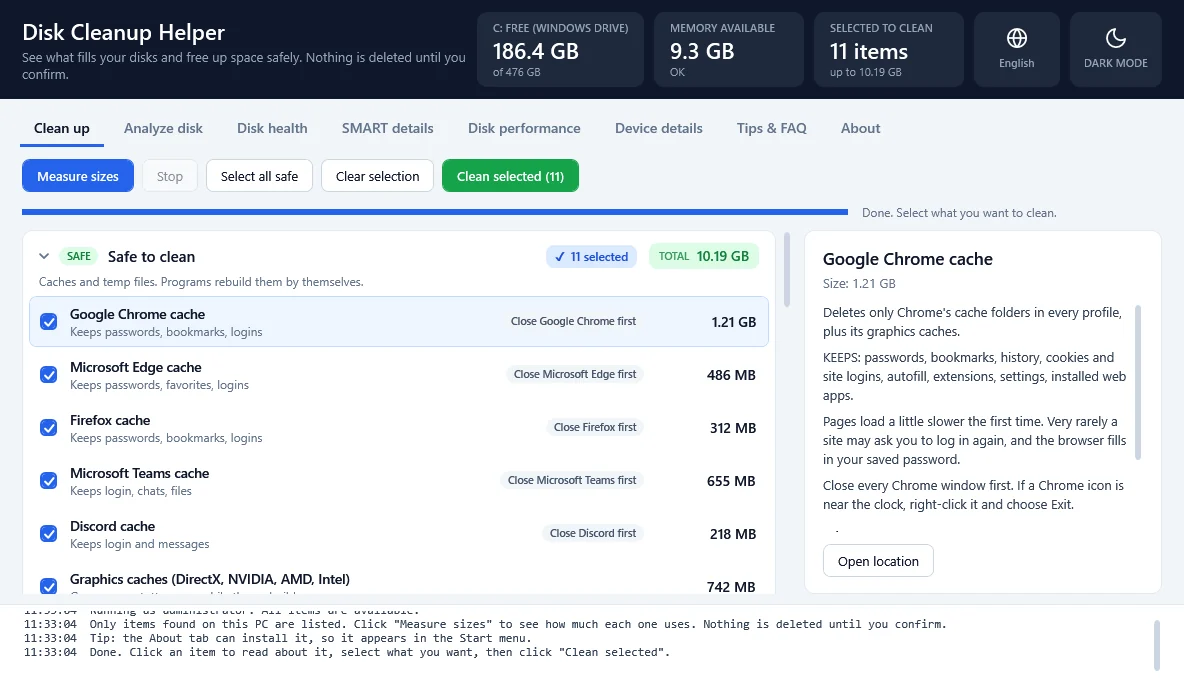
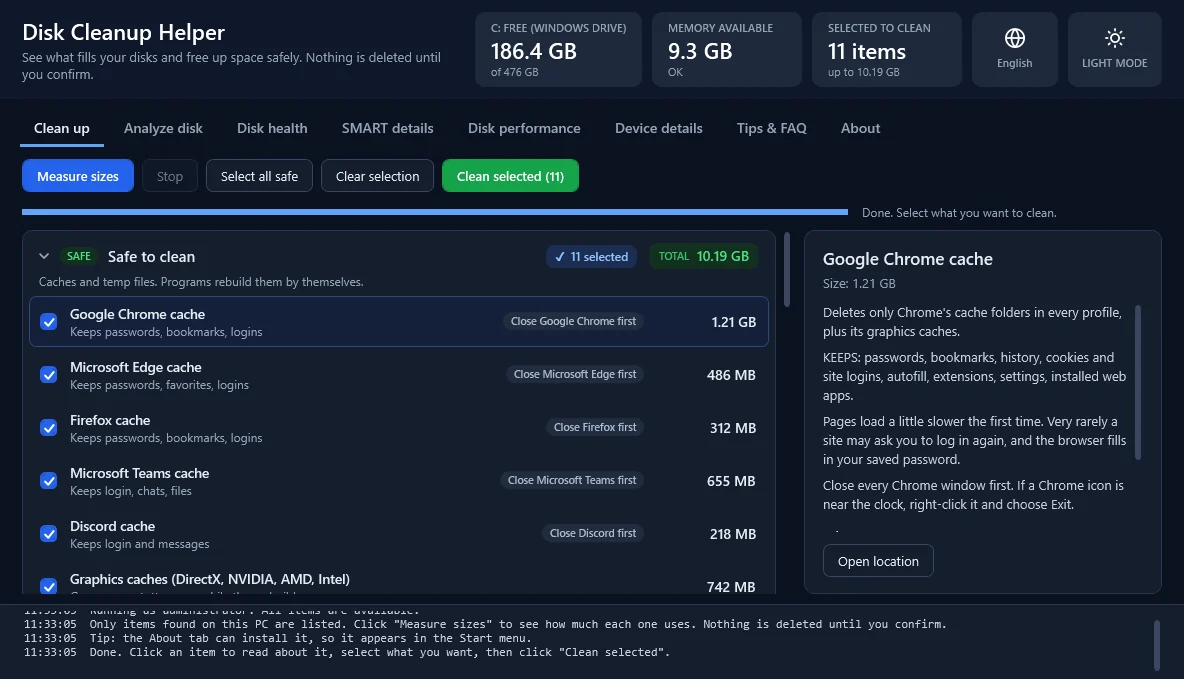
Qué limpia y qué no toca nunca
Cada elemento está en un grupo que te indica cuánto cuidado tener. Antes de que lo marques, te dice qué conservas y qué pierdes.
- SEGURO
Seguro para limpiar
Cachés y archivos temporales. Los programas los regeneran por sí solos.
Por ejemplo: Cachés del navegador y de aplicaciones (se conservan tus contraseñas, marcadores, historial y sesiones iniciadas), archivos temporales, informes de errores.
- ADMIN
Archivos de instalación antiguos y limpieza de Windows
Necesita derechos de administrador. Lee cada uno antes de seleccionarlo.
Por ejemplo: Archivos de actualización antiguos de programas instalados (se conservan los 3 más recientes de cada uno), descargas de Windows Update, la limpieza de componentes de Windows propia de Microsoft.
- TÚ DECIDES
Tú decides
Pierdes algo pequeño. Lee cada uno antes de seleccionarlo.
Por ejemplo: Historial de proyectos antiguos, canciones descargadas, vistas previas de video, archivos de volcado de bloqueo, lo que haya en la Papelera de reciclaje.
- AJUSTE
Ajustes de Windows
Opciones que liberan espacio o lo mantienen libre.
Por ejemplo: Hibernación, Almacenamiento reservado, CompactOS y Sensor de almacenamiento.
- INFORMATIVO
Hazlo tú mismo
La herramienta solo los muestra y los abre. Nunca los borra.
Por ejemplo: Una instalación anterior de Windows, los programas más grandes, Restaurar sistema, Docker, WSL, tu carpeta Descargas.
La pestaña Limpiar nunca toca tus documentos, fotos, música, videos, escritorio ni descargas.
Todo sobre tus discos
Siete pestañas en un solo programa pequeño.
Limpiar
Limpieza segura de cachés del navegador y de aplicaciones, archivos temporales, archivos de actualización antiguos, restos de Windows y más.
Analizar disco
Las carpetas y los archivos más grandes de cualquier unidad, para que encuentres qué ocupa tu espacio.
Salud del disco
Muestra si cada disco está en buen estado y cuánto se ha llenado cada unidad, con la temperatura en tiempo real y gráficos del historial.
Detalles SMART
Los datos completos de autosupervisión de cada disco.
Rendimiento del disco
Actividad del disco en tiempo real y una prueba de velocidad que puedes comparar más tarde.
Detalles del dispositivo
Windows, procesador, memoria, gráficos, pantallas, almacenamiento, batería, red y sonido.
Consejos y preguntas
Hábitos sencillos para que tu disco no se llene, y respuestas a preguntas frecuentes.
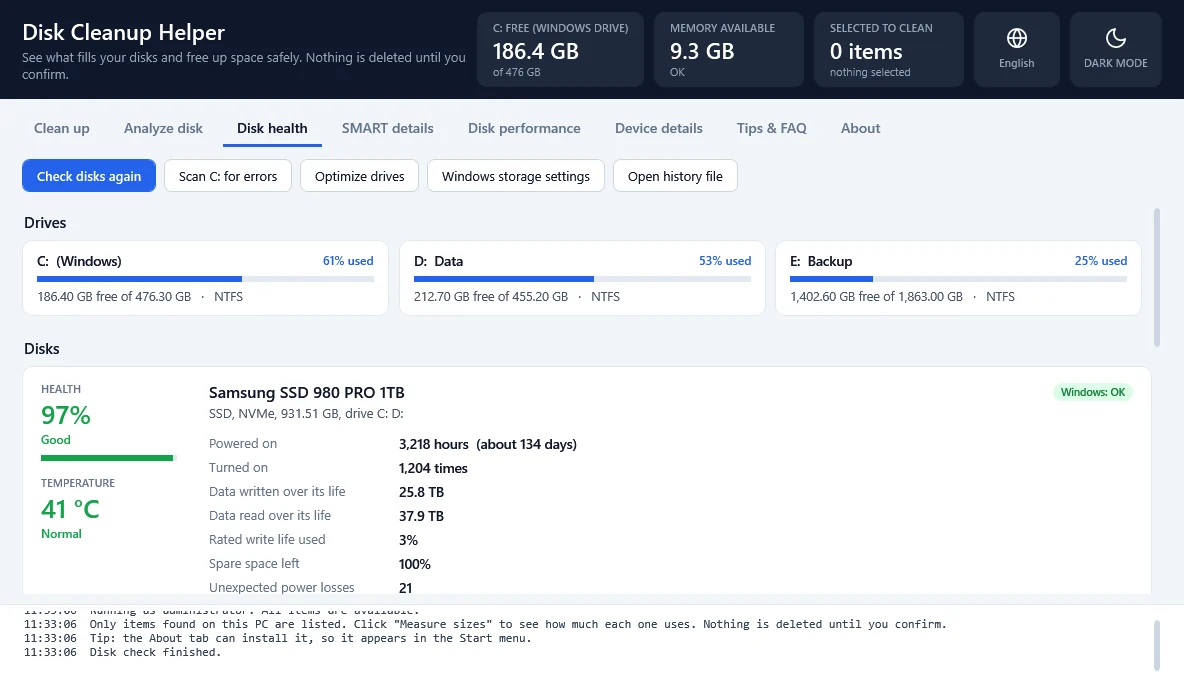
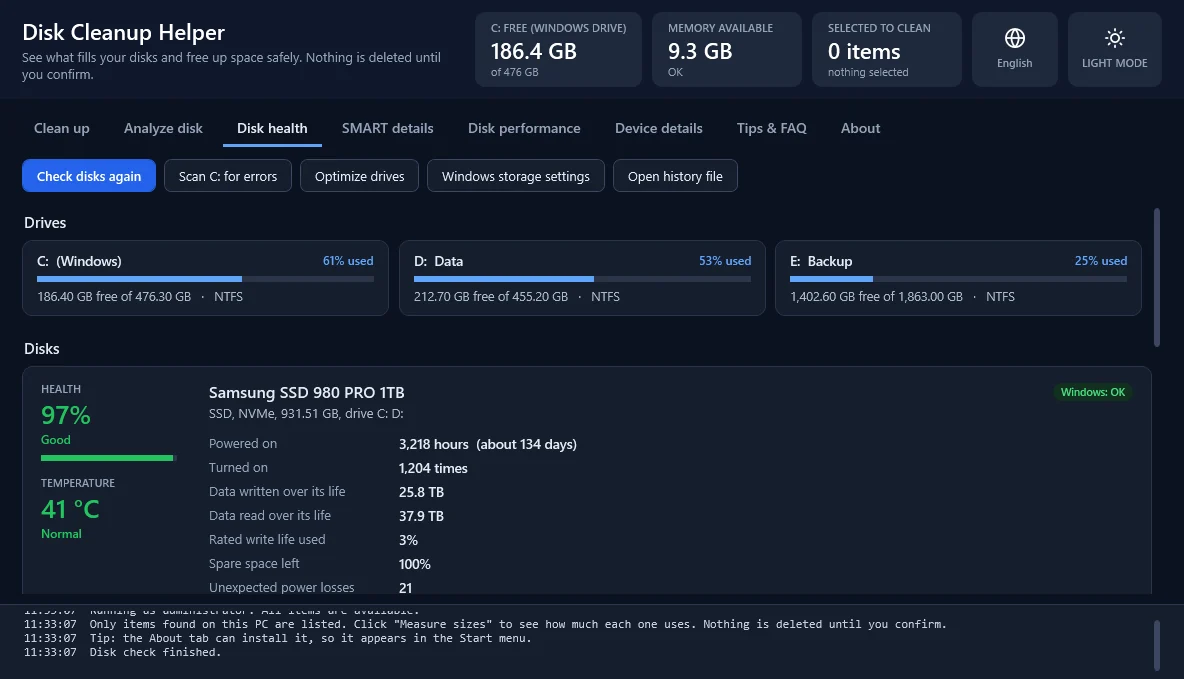
Seguro por diseño, privado por defecto
- No se borra nada hasta que lo seleccionas y lo confirmas.
- Los elementos de limpieza solo tocan cachés, archivos temporales y archivos de actualización antiguos. Tus documentos, fotos, música, videos, escritorio y descargas nunca se limpian automáticamente.
- Al limpiar las cachés del navegador y de las aplicaciones se conservan tus contraseñas, marcadores, historial y sesiones iniciadas.
- Te pide que cierres un navegador o una aplicación antes de limpiar su caché.
- Te avisa si el equipo tiene poca memoria antes de medir, examinar o limpiar.
- Los archivos de Windows y de programas están protegidos en la pestaña Analizar disco.
- Nunca sigue los vínculos de carpeta hacia otras carpetas.
Privacidad
No envía nada sobre tu equipo. Solo pregunta a GitHub si hay una versión nueva, y puedes desactivarlo en la pestaña Acerca de. El historial de lo que se limpió se guarda solo en este equipo.
Preguntas
¿Es seguro limpiar lo que sugiere esta aplicación?
Los elementos del grupo "Seguro para limpiar" son cachés y archivos temporales que los programas regeneran por sí solos. Los elementos de "Tú decides" quitan algo pequeño, así que léelos primero. Los elementos marcados como "Informativo" nunca los borra la aplicación; solo los muestra y abre su ubicación.
¿Limpiar la caché del navegador cerrará mi sesión en los sitios web?
No. La limpieza de la caché conserva las cookies, las contraseñas guardadas, los marcadores y el historial. Muy pocas veces un sitio puede pedirte que vuelvas a iniciar sesión, y el navegador rellena la contraseña guardada.
¿La aplicación envía mis datos a algún sitio?
No. No envía nada sobre tu equipo. La única conexión que hace es para preguntar a GitHub si hay una versión nueva, como máximo una vez al día. Puedes desactivarlo en la pestaña Acerca de.
¿Cómo funcionan las actualizaciones?
Cuando sale una versión nueva, la aplicación la descarga en segundo plano y la comprueba: su SHA256 y su número de versión deben coincidir con la publicación. Luego una barra ofrece "Reiniciar ahora". Si eliges "Más tarde", la actualización se instala cuando cierras la aplicación. Puedes desactivar la comprobación automática en la pestaña Acerca de; el botón "Buscar actualizaciones" de esa pestaña sigue funcionando.
¿Por qué la aplicación pide derechos de administrador?
Se necesitan derechos de administrador para limpiar los archivos temporales y de actualización del propio Windows y para leer los datos de salud de los discos. Si haces clic en No, la aplicación sigue funcionando, y los elementos que necesitan derechos de administrador aparecen en gris.
¿Qué significa el porcentaje de salud?
Es una estimación basada en los datos de autosupervisión del propio disco (SMART, o el registro de salud en los SSD NVMe). 100% significa que no se encontraron problemas ni desgaste. Está ajustado para acercarse a herramientas como Hard Disk Sentinel, pero cada herramienta usa su propia fórmula, así que los números pueden variar un poco.
¿Cómo lo desinstalo?
Configuración > Aplicaciones > Disk Cleanup Helper > Desinstalar, o el botón Desinstalar de la pestaña Acerca de. Si nunca lo instalaste, simplemente borra el archivo del programa.
Descargar
Un solo archivo pequeño. No necesita instalador: descomprímelo y ejecútalo.
Descargar DiskCleanupHelper.zip- Versión
- 1.1
- Publicada
- 19 de octubre de 2026
- Tamaño
- 906 KB
A0A3DB7244E9EB1AA1D2AECAB8627662