
Windows 10 및 11용 무료 도우미
디스크가 가득 찼나요? 이제 안전하게 해결하세요.
드라이브를 무엇이 채우는지 보고, 필요 없는 캐시와 잔여 파일을 정리하고, 디스크 상태를 계속 지켜보세요. 확인하기 전에는 아무것도 삭제되지 않습니다.
- 확인 없이는 아무것도 삭제하지 않습니다
- PC에 관한 정보는 아무것도 보내지 않습니다
- 18개 언어
- 작은 파일 하나, 광고 없음
- Windows
- 앱 및 파일
- 캐시 및 잔여 파일
- 여유 공간
- 38 GB 확보됨
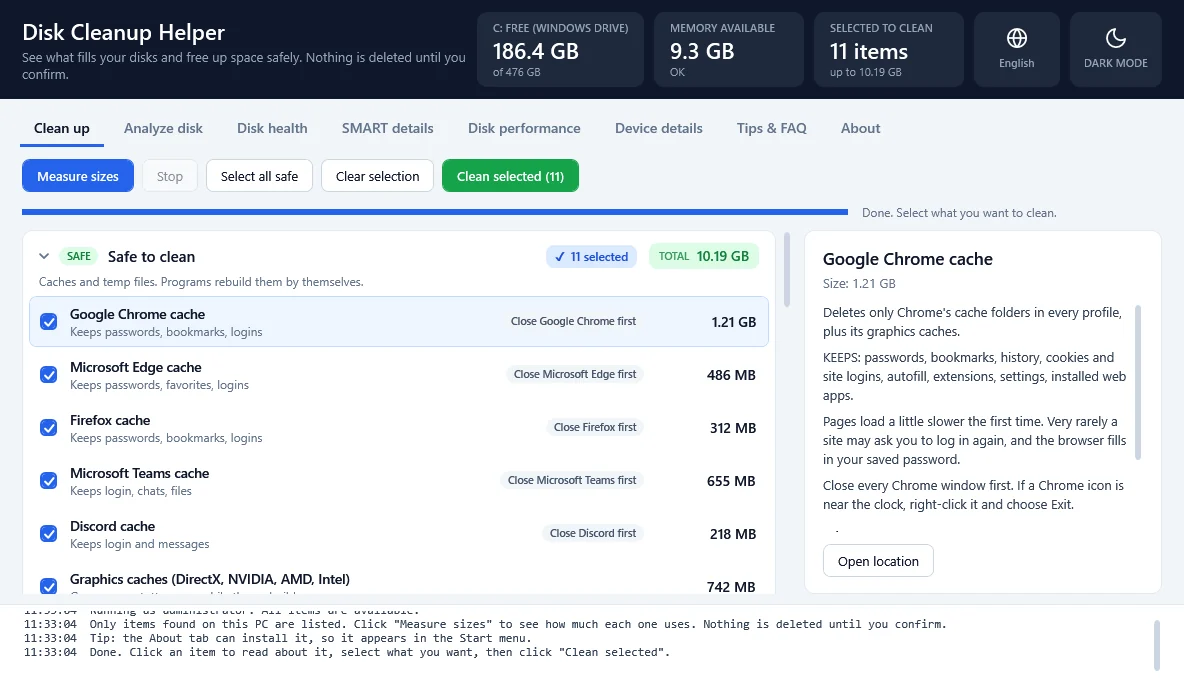
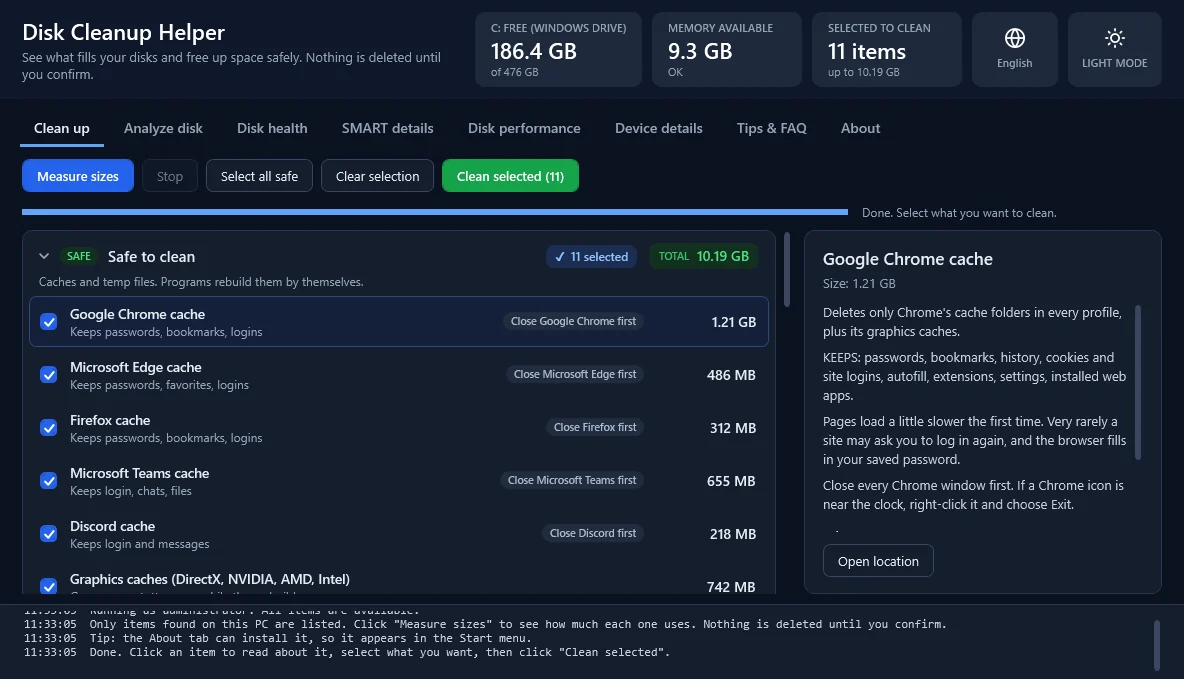
정리하는 것과 절대 건드리지 않는 것
모든 항목은 얼마나 주의해야 하는지 알려 주는 그룹에 속해 있으며, 선택하기 전에 무엇이 유지되고 무엇을 잃는지 알려 줍니다.
- 안전
안전하게 정리 가능
캐시와 임시 파일입니다. 프로그램이 스스로 다시 만듭니다.
예: 브라우저 및 앱 캐시(암호, 북마크, 기록, 로그인은 유지됨), 임시 파일, 오류 보고서.
- 관리자
오래된 설치 파일 및 Windows 정리
관리자 권한이 필요합니다. 선택하기 전에 각 항목을 읽어 보세요.
예: 설치된 프로그램의 오래된 업데이트 파일(프로그램마다 최신 3개 유지), Windows 업데이트 다운로드, Microsoft 자체 Windows 구성 요소 정리.
- 직접 판단
직접 판단
작은 것을 잃게 됩니다. 선택하기 전에 각 항목을 읽어 보세요.
예: 오래된 프로젝트 기록, 다운로드한 노래, 동영상 미리 보기, 크래시 덤프 파일, 휴지통에 있는 항목.
- 설정
Windows 설정
공간을 확보하거나 여유 공간을 유지하는 스위치입니다.
예: 최대 절전 모드, 예약된 저장소, CompactOS, 저장소 센스.
- 정보만
직접 하기
이 도구는 이 항목을 표시하고 열기만 합니다. 절대 삭제하지 않습니다.
예: 이전 Windows 설치, 가장 큰 프로그램, 시스템 복원, Docker, WSL, 다운로드 폴더.
정리 탭이 절대 건드리지 않는 것: 문서, 사진, 음악, 동영상, 바탕 화면, 다운로드.
디스크에 관한 모든 것
작은 프로그램 하나에 탭 7개.
정리
브라우저 및 앱 캐시, 임시 파일, 오래된 업데이트 파일, Windows 잔여 파일 등을 안전하게 정리합니다.
디스크 분석
모든 드라이브에서 가장 큰 폴더와 파일을 보여 주므로 무엇이 공간을 차지하는지 찾을 수 있습니다.
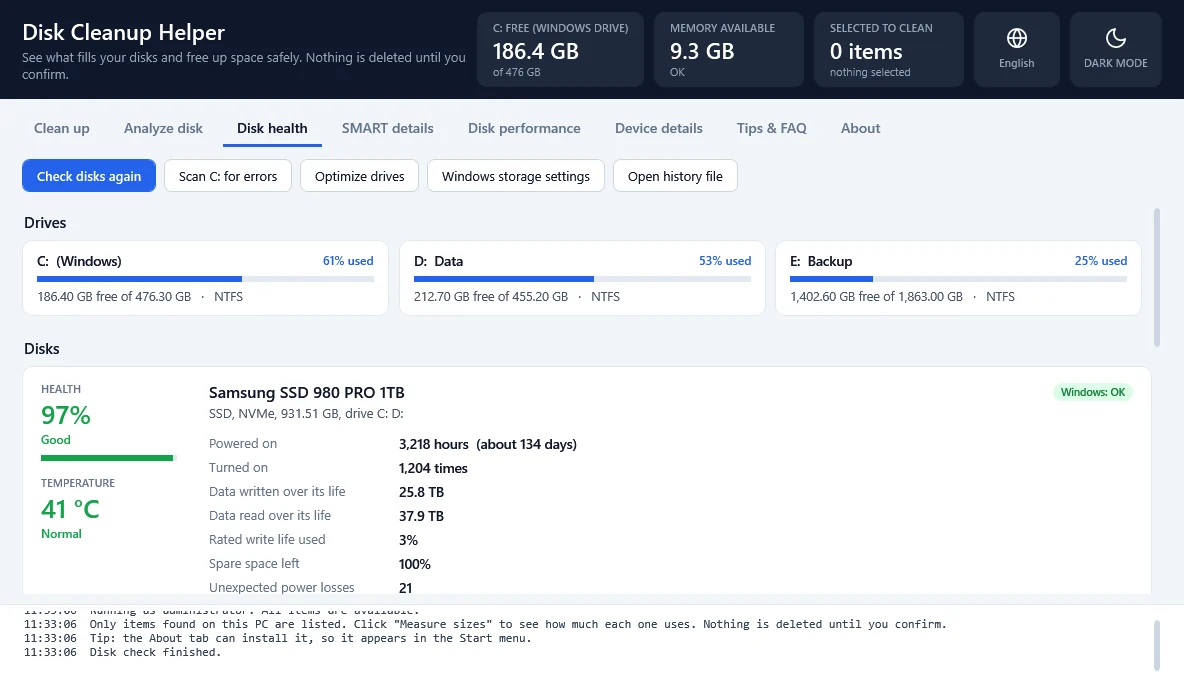
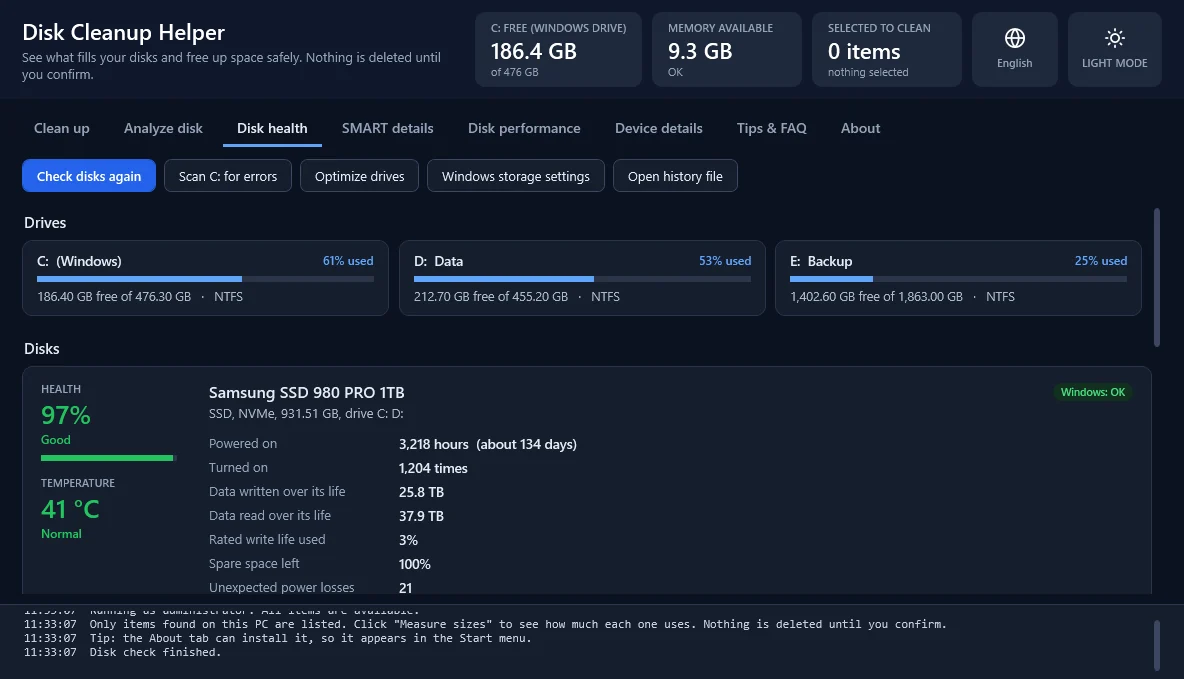
디스크 상태
각 디스크가 정상인지, 각 드라이브가 얼마나 찼는지 실시간 온도 및 기록 차트와 함께 보여 줍니다.
SMART 세부 정보
각 디스크의 전체 자체 모니터링 데이터입니다.
디스크 성능
실시간 디스크 활동과 나중에 비교할 수 있는 속도 테스트입니다.
장치 세부 정보
Windows, 프로세서, 메모리, 그래픽, 화면, 저장소, 배터리, 네트워크, 사운드.
팁 및 FAQ
디스크가 가득 차지 않게 하는 간단한 습관과 자주 묻는 질문에 대한 답변입니다.
안전한 설계, 기본으로 지키는 개인 정보
- 선택하고 확인하기 전에는 아무것도 삭제되지 않습니다.
- 정리 항목은 캐시, 임시 파일, 오래된 업데이트 파일만 다룹니다. 문서, 사진, 음악, 동영상, 바탕 화면, 다운로드는 절대 자동으로 정리되지 않습니다.
- 브라우저 및 앱 캐시를 정리해도 암호, 북마크, 기록, 로그인은 유지됩니다.
- 캐시를 정리하기 전에 브라우저나 앱을 닫으라고 요청합니다.
- 측정, 검사 또는 정리 전에 PC 메모리가 부족하면 경고합니다.
- 디스크 분석 탭에서는 Windows 파일과 프로그램 파일이 보호됩니다.
- 폴더 링크를 따라 다른 폴더로 들어가지 않습니다.
개인 정보 보호
PC에 관한 정보는 아무것도 보내지 않습니다. 새 버전이 있는지 GitHub에 묻기만 하며, 정보 탭에서 이 기능을 끌 수 있습니다. 정리한 항목의 기록은 이 PC에만 저장됩니다.
자주 묻는 질문
이 앱이 제안하는 항목을 정리해도 안전한가요?
"안전하게 정리 가능" 그룹의 항목은 프로그램이 스스로 다시 만드는 캐시와 임시 파일입니다. "직접 판단" 항목은 작은 것을 제거하므로 먼저 읽어 보세요. "정보만" 표시된 항목은 앱이 절대 삭제하지 않으며, 표시하고 위치를 열기만 합니다.
브라우저 캐시를 정리하면 웹사이트에서 로그아웃되나요?
아니요. 캐시 정리는 쿠키, 저장된 암호, 북마크, 기록을 유지합니다. 아주 드물게 사이트에서 다시 로그인하라고 할 수 있으며, 그러면 브라우저가 저장된 암호를 입력해 줍니다.
앱이 내 데이터를 어딘가로 보내나요?
아니요. PC에 관한 정보는 아무것도 보내지 않습니다. 연결하는 경우는 새 버전이 있는지 GitHub에 물을 때뿐이며, 하루 최대 한 번입니다. 정보 탭에서 이 기능을 끌 수 있습니다.
업데이트는 어떻게 작동하나요?
새 버전이 나오면 앱이 백그라운드에서 다운로드하고 확인합니다. SHA256과 버전 번호가 릴리스와 일치해야 합니다. 그런 다음 표시줄에 "지금 다시 시작"이 나타납니다. "나중에"를 선택하면 앱을 닫을 때 업데이트가 설치됩니다. 자동 확인은 정보 탭에서 끌 수 있으며, 그곳의 "업데이트 확인" 단추는 계속 작동합니다.
앱이 관리자 권한을 요청하는 이유는 무엇인가요?
Windows 자체 임시 파일과 업데이트 파일을 정리하고 디스크 상태 데이터를 읽으려면 관리자 권한이 필요합니다. 아니요를 클릭해도 앱은 작동하지만, 관리자 권한이 필요한 항목은 회색으로 표시됩니다.
상태 백분율은 무엇을 뜻하나요?
디스크 자체 모니터링 데이터(SMART 또는 NVMe SSD의 상태 로그)를 바탕으로 한 추정치입니다. 100%는 문제나 마모가 발견되지 않았다는 뜻입니다. Hard Disk Sentinel 같은 도구와 비슷한 값이 나오도록 조정되어 있지만, 도구마다 계산 방식이 달라 숫자가 조금 다를 수 있습니다.
어떻게 제거하나요?
설정 > 앱 > Disk Cleanup Helper > 제거를 사용하거나, 정보 탭의 제거 단추를 사용하세요. 설치한 적이 없다면 프로그램 파일만 삭제하면 됩니다.
다운로드
작은 파일 하나입니다. 설치 프로그램이 필요 없습니다. 압축을 풀고 실행하세요.
DiskCleanupHelper.zip 다운로드- 버전
- 1.1
- 출시일
- 2026년 10월 19일
- 크기
- 906 KB
A0A3DB7244E9EB1AA1D2AECAB8627662