
Бесплатно для Windows 10 и 11
Диск переполнен. Освободим место безопасно.
Узнайте, чем заняты ваши диски, очистите ненужные кэши и остатки и следите за здоровьем дисков. Ничего не удаляется без вашего подтверждения.
- Ничего не удаляется без вашего согласия
- Не отправляет никаких сведений о вашем компьютере
- 18 языков
- Один небольшой файл, без рекламы
- Windows
- Программы и файлы
- Кэши и остатки
- Свободно
- Освобождено 38 GB
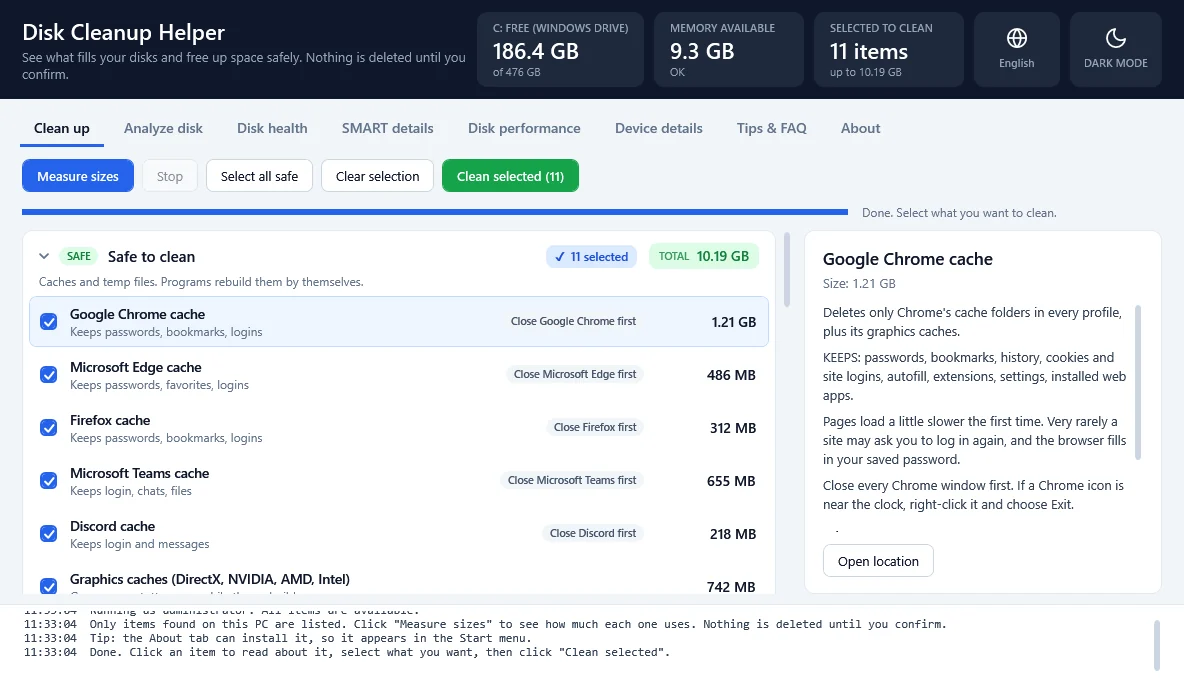
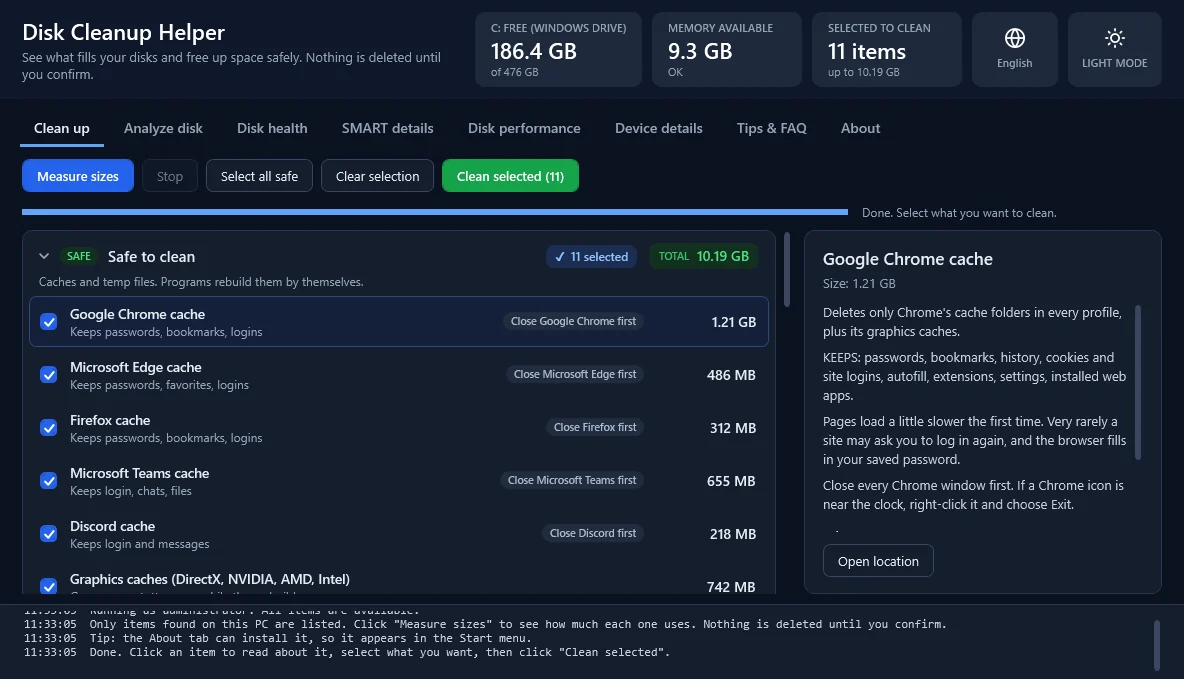
Что программа очищает и чего никогда не касается
Каждый элемент входит в группу, по которой видно, насколько нужна осторожность. А еще до того, как вы его отметите, сказано, что вы сохраните и что потеряете.
- БЕЗОПАСНО
Безопасная очистка
Кэши и временные файлы. Программы сами создают их заново.
Например: Кэши браузеров и приложений (пароли, закладки, история и входы сохраняются), временные файлы, отчеты об ошибках.
- АДМИН
Старые файлы установщиков и очистка Windows
Нужны права администратора. Прочитайте описание каждого элемента, прежде чем выбрать его.
Например: Старые файлы обновлений установленных программ (для каждой остаются 3 самых новых), загрузки Центра обновления Windows, собственная очистка компонентов Windows от Microsoft.
- РЕШАТЬ ВАМ
Решать вам
Вы теряете что-то небольшое. Прочитайте описание каждого элемента, прежде чем выбрать его.
Например: Старая история проектов, скачанные песни, превью видео, файлы аварийных дампов, содержимое корзины.
- НАСТРОЙКА
Параметры Windows
Переключатели, которые освобождают место или помогают держать его свободным.
Например: Гибернация, зарезервированное хранилище, CompactOS и контроль памяти.
- ТОЛЬКО СВЕДЕНИЯ
Сделайте сами
Программа только показывает и открывает эти элементы. Она никогда их не удаляет.
Например: Предыдущая установка Windows, самые большие программы, восстановление системы, Docker, WSL, папка «Загрузки».
Вкладка «Очистка» никогда не затрагивает ваши документы, фотографии, музыку, видео, рабочий стол и загрузки.
Все о ваших дисках
Семь вкладок в одной небольшой программе.
Очистка
Безопасная очистка кэшей браузеров и приложений, временных файлов, старых файлов обновлений, остатков Windows и многого другого.
Анализ диска
Самые большие папки и файлы на любом диске, чтобы вы нашли, что занимает место.
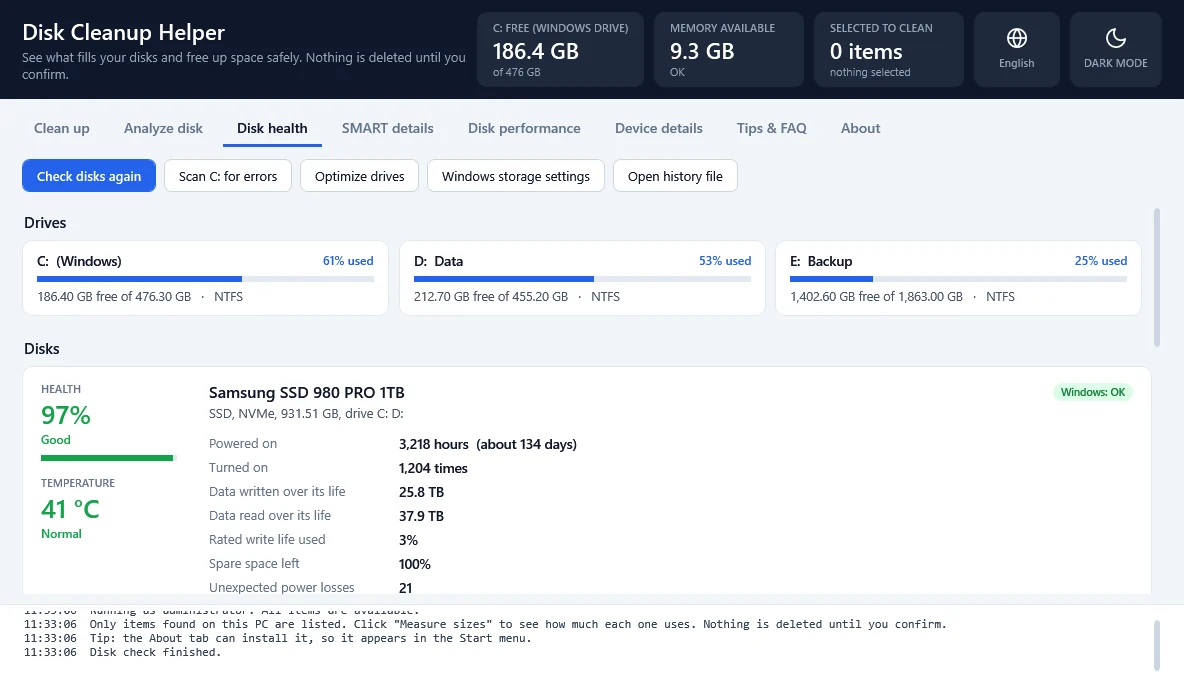
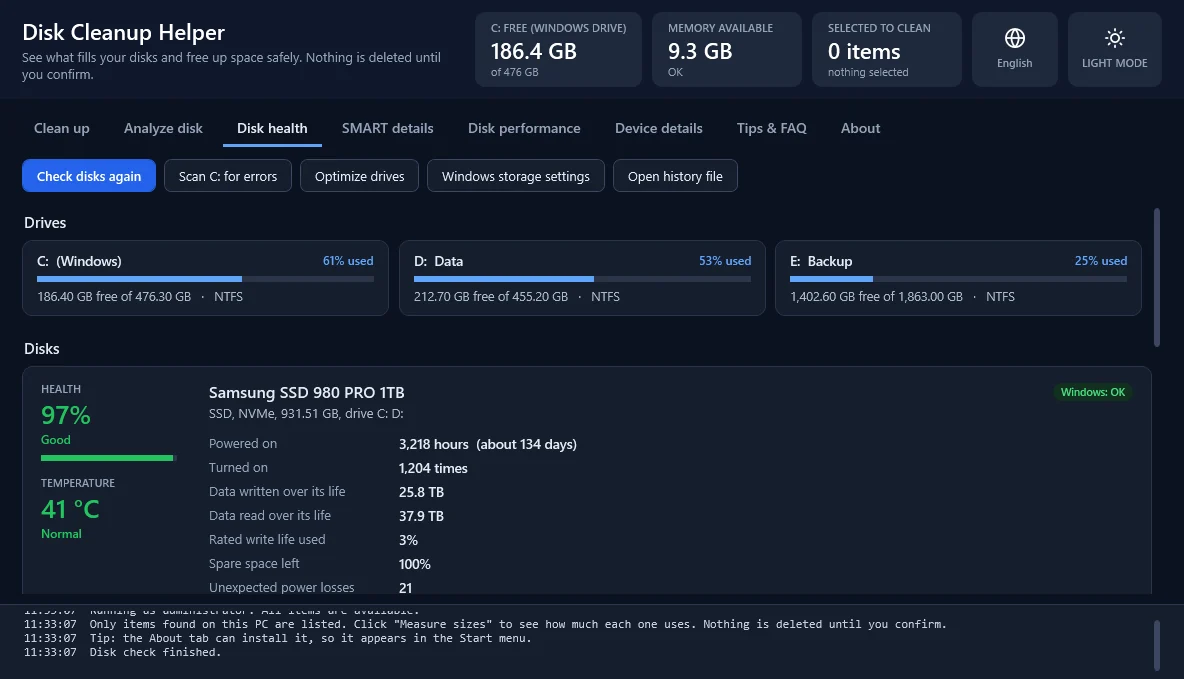
Здоровье диска
Исправен ли каждый диск и насколько заполнен каждый раздел, с температурой в реальном времени и графиками истории.
Данные SMART
Полные данные самоконтроля каждого диска.
Скорость диска
Активность диска в реальном времени и тест скорости, результат которого можно потом сравнить.
Об устройстве
Windows, процессор, память, графика, экраны, накопители, батарея, сеть и звук.
Советы и вопросы
Простые привычки, которые не дают диску переполняться, и ответы на частые вопросы.
Безопасность по замыслу, приватность по умолчанию
- Ничего не удаляется, пока вы не выберете это и не подтвердите.
- Элементы очистки затрагивают только кэши, временные файлы и старые файлы обновлений. Ваши документы, фотографии, музыка, видео, рабочий стол и загрузки никогда не очищаются автоматически.
- Кэши браузеров и приложений очищаются с сохранением паролей, закладок, истории и входов.
- Программа просит закрыть браузер или приложение перед очисткой его кэша.
- Перед измерением, сканированием или очисткой программа предупреждает, если на компьютере мало памяти.
- Файлы Windows и программ защищены на вкладке «Анализ диска».
- Программа никогда не переходит по ссылкам на папки в другие папки.
Конфиденциальность
Программа не отправляет никаких сведений о вашем компьютере. Она только спрашивает у GitHub, есть ли новая версия, и это можно отключить на вкладке «О программе». История очистки сохраняется только на этом компьютере.
Вопросы
Безопасно ли очищать то, что предлагает эта программа?
Элементы группы «Безопасная очистка» — это кэши и временные файлы, которые программы сами создают заново. Элементы группы «Решать вам» удаляют что-то небольшое, поэтому сначала прочитайте их описание. Элементы с пометкой «Только сведения» программа никогда не удаляет: она только показывает их и открывает их расположение.
Выйду ли я из учетных записей на сайтах после очистки кэша браузера?
Нет. Очистка кэша сохраняет файлы cookie, сохраненные пароли, закладки и историю. Очень редко сайт может попросить войти снова, и браузер подставит сохраненный пароль.
Отправляет ли программа мои данные куда-либо?
Нет. Она не отправляет никаких сведений о вашем компьютере. Единственное подключение — это запрос к GitHub, есть ли новая версия, не чаще одного раза в день. Это можно отключить на вкладке «О программе».
Как работают обновления?
Когда выходит новая версия, программа скачивает ее в фоне и проверяет: ее SHA256 и номер версии должны совпадать с данными выпуска. Затем появится панель с кнопкой «Перезапустить сейчас». Если выбрать «Позже», обновление установится, когда вы закроете программу. Автоматическую проверку можно отключить на вкладке «О программе»; кнопка «Проверить обновления» там по-прежнему работает.
Почему программа запрашивает права администратора?
Права администратора нужны, чтобы очищать собственные временные файлы и файлы обновлений Windows и читать данные о здоровье дисков. Если нажать «Нет», программа все равно работает, но элементы, которым нужны права администратора, будут серыми.
Что означает процент здоровья?
Это оценка по данным самоконтроля диска (SMART или журнал состояния на NVMe SSD). 100% означает, что проблем и износа не найдено. Оценка настроена так, чтобы быть близкой к программам вроде Hard Disk Sentinel, но у каждой программы своя формула, поэтому числа могут немного отличаться.
Как удалить программу?
Параметры > Приложения > Disk Cleanup Helper > Удалить или кнопка «Удалить» на вкладке «О программе». Если вы не устанавливали программу, просто удалите ее файл.
Скачать
Один небольшой файл. Установщик не нужен: распакуйте архив и запустите программу.
Скачать DiskCleanupHelper.zip- Версия
- 1.1
- Дата выпуска
- 19 октября 2026 г.
- Размер
- 906 KB
A0A3DB7244E9EB1AA1D2AECAB8627662