
Windows 10 と 11 用の無料ツール
ディスクがいっぱいです。安全に解決しましょう。
ドライブを何が占めているかを確認し、不要なキャッシュや残りファイルをクリーンアップして、ディスクの状態を見守ります。確認するまで何も削除されません。
- 確認するまで何も削除されません
- PC に関する情報は何も送信しません
- 18 言語に対応
- 小さなファイル 1 つ、広告なし
- Windows
- アプリとファイル
- キャッシュと残りファイル
- 空き
- 38 GB を解放
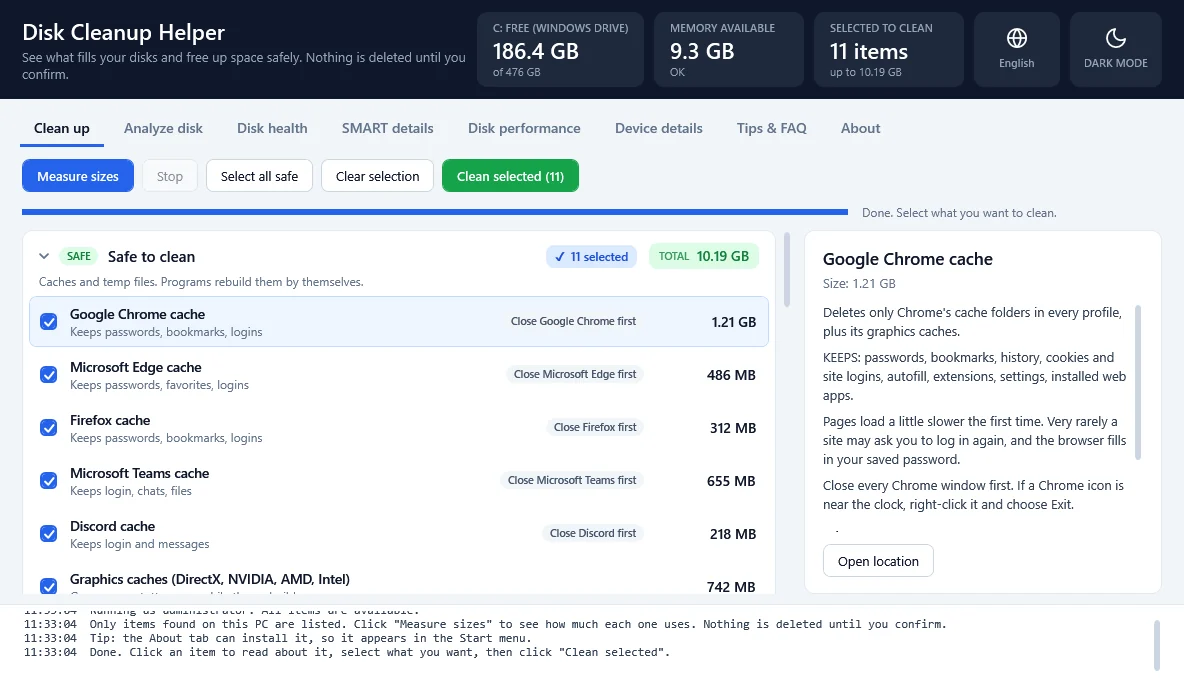
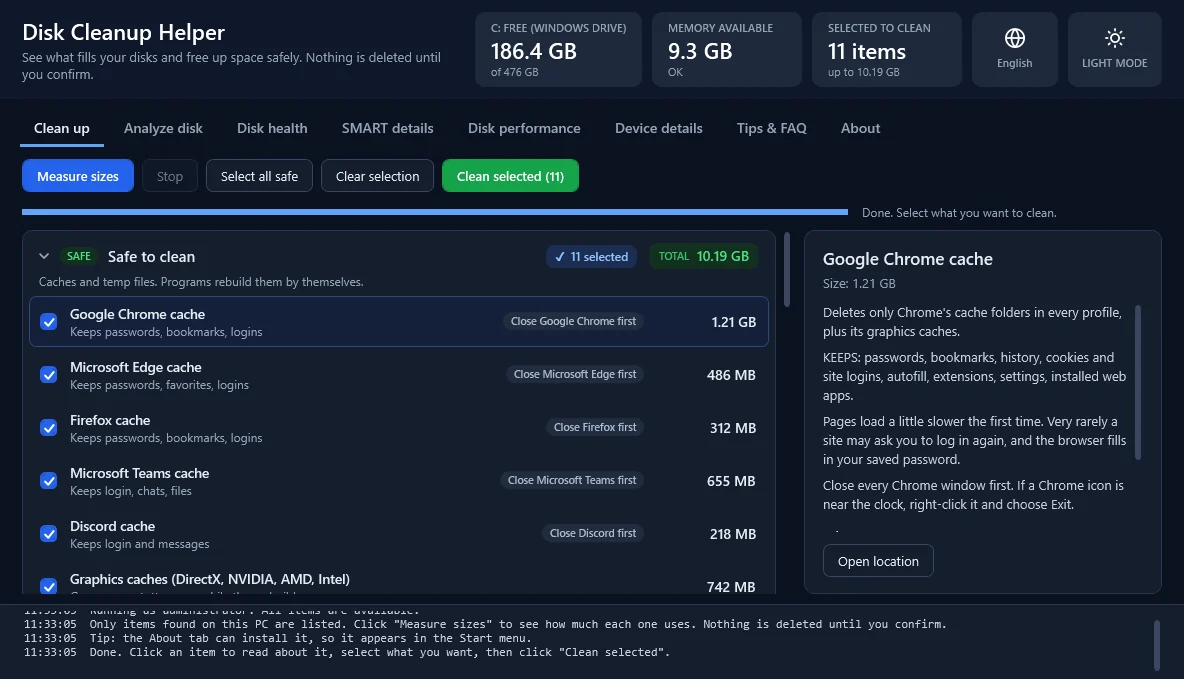
クリーンアップするもの、絶対に触れないもの
各項目は、どのくらい注意が必要かを示すグループに分かれています。チェックを入れる前に、何が残り何が失われるかが説明されます。
- 安全
安全にクリーンアップ可能
キャッシュと一時ファイルです。プログラムが自動的に再作成します。
例: ブラウザーとアプリのキャッシュ (パスワード、ブックマーク、履歴、ログイン情報は残ります)、一時ファイル、エラー報告。
- 管理者
古いインストーラー ファイルと Windows のクリーンアップ
管理者権限が必要です。選択する前に、それぞれの説明を読んでください。
例: インストール済みプログラムの古い更新ファイル (プログラムごとに最新 3 個を保持)、Windows Update のダウンロード、Microsoft 自身による Windows コンポーネントのクリーンアップ。
- ご自身で判断
ご自身で判断
小さなものが失われます。選択する前に、それぞれの説明を読んでください。
例: 古いプロジェクトの履歴、ダウンロードした曲、ビデオのプレビュー、クラッシュ ダンプ ファイル、ごみ箱の中身。
- 設定
Windows の設定
領域を解放したり、空き領域を保ったりする設定です。
例: 休止状態、予約済み記憶域、CompactOS、ストレージ センサー。
- 情報のみ
ご自身で行う
このツールはこれらを表示して開くだけです。削除することはありません。
例: 以前の Windows のインストール、最も大きいプログラム、システムの復元、Docker、WSL、ダウンロード フォルダー。
「クリーンアップ」タブが触れることのないもの: ドキュメント、写真、音楽、ビデオ、デスクトップ、ダウンロード。
ディスクのすべてがわかる
小さなプログラム 1 つに 7 つのタブ。
クリーンアップ
ブラウザーやアプリのキャッシュ、一時ファイル、古い更新ファイル、Windows の残りファイルなどを安全にクリーンアップします。
ディスク分析
任意のドライブで最も大きいフォルダーとファイルを表示するので、何が領域を使っているかを見つけられます。
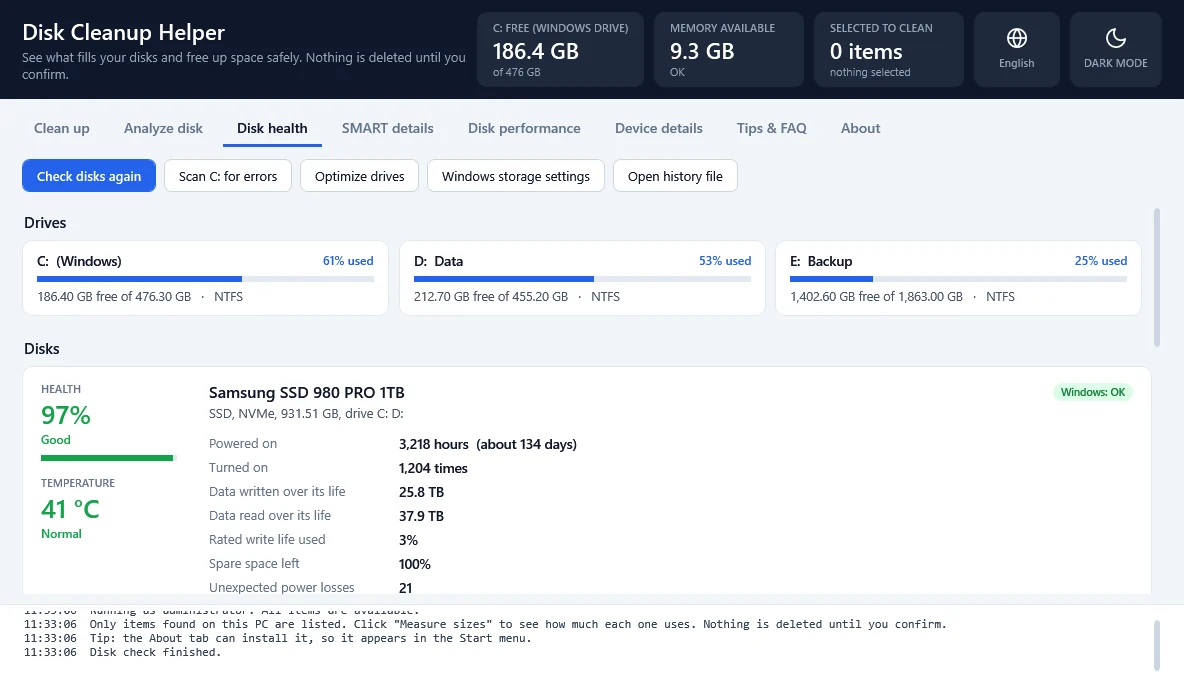
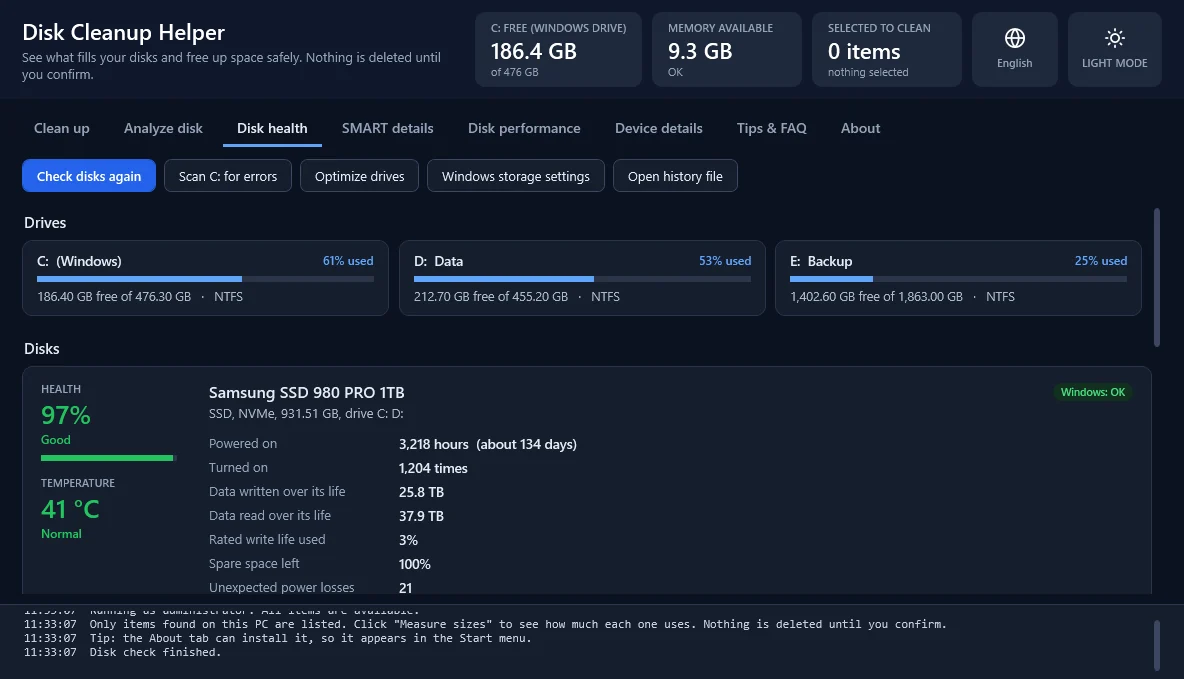
ディスクの状態
各ディスクが正常かどうか、各ドライブがどのくらいいっぱいかを、リアルタイムの温度と履歴グラフとともに表示します。
SMART の詳細
各ディスクの自己監視データのすべて。
ディスクのパフォーマンス
リアルタイムのディスク アクティビティと、後で比較できる速度テスト。
デバイスの詳細
Windows、プロセッサ、メモリ、グラフィックス、ディスプレイ、ストレージ、バッテリー、ネットワーク、サウンド。
ヒントと FAQ
ディスクがいっぱいにならないための簡単な習慣と、よくある質問への答え。
安全に設計され、プライバシーも守ります
- 選択して確認するまで、何も削除されません。
- クリーンアップ項目が対象とするのは、キャッシュ、一時ファイル、古い更新ファイルだけです。ドキュメント、写真、音楽、ビデオ、デスクトップ、ダウンロードが自動的にクリーンアップされることはありません。
- ブラウザーとアプリのキャッシュを削除しても、パスワード、ブックマーク、履歴、ログイン情報は残ります。
- ブラウザーやアプリのキャッシュをクリーンアップする前に、そのブラウザーやアプリを閉じるよう求めます。
- 測定、スキャン、クリーンアップの前に PC のメモリが不足している場合は警告します。
- 「ディスク分析」タブでは、Windows とプログラムのファイルは保護されています。
- フォルダーのリンクをたどって他のフォルダーに入ることはありません。
プライバシー
PC に関する情報は何も送信しません。新しいバージョンがあるかどうかを GitHub に確認するだけで、これは「バージョン情報」タブでオフにできます。クリーンアップした内容の履歴はこの PC にのみ保存されます。
よくある質問
このアプリが提案する項目をクリーンアップしても安全ですか?
「安全にクリーンアップ可能」グループの項目は、プログラムが自動的に再作成するキャッシュと一時ファイルです。「ご自身で判断」の項目は小さなものを削除するので、先に説明を読んでください。「情報のみ」と表示された項目はアプリが削除することはなく、表示して場所を開くだけです。
ブラウザーのキャッシュをクリーンアップすると、Web サイトからログアウトされますか?
いいえ。キャッシュのクリーンアップでは、Cookie、保存されたパスワード、ブックマーク、履歴は残ります。ごくまれにサイトで再ログインを求められることがありますが、ブラウザーが保存されたパスワードを入力します。
このアプリはデータをどこかに送信しますか?
いいえ。PC に関する情報は何も送信しません。接続するのは、新しいバージョンがあるかどうかを GitHub に確認するときだけで、多くても 1 日 1 回です。これは「バージョン情報」タブでオフにできます。
更新はどのように行われますか?
新しいバージョンが公開されると、アプリはそれをバックグラウンドでダウンロードして確認します。SHA256 とバージョン番号がリリースと一致している必要があります。その後、バーに「今すぐ再起動」が表示されます。「後で」を選ぶと、アプリを閉じたときに更新がインストールされます。自動確認は「バージョン情報」タブでオフにできます。そこにある「更新を確認」ボタンは引き続き使えます。
アプリが管理者権限を求めるのはなぜですか?
Windows 自体の一時ファイルや更新ファイルのクリーンアップと、ディスクの状態データの読み取りには管理者権限が必要です。「いいえ」をクリックしてもアプリは動作しますが、管理者権限が必要な項目は灰色で表示されます。
状態のパーセンテージは何を意味しますか?
ディスク自身の自己監視データ (SMART、または NVMe SSD の正常性ログ) から推定した値です。100% は問題や消耗が見つからなかったことを意味します。Hard Disk Sentinel などのツールに近い値になるよう調整されていますが、ツールごとに計算方法が異なるため、数値が少し違うことがあります。
アンインストールするにはどうすればよいですか?
設定 > アプリ > Disk Cleanup Helper > アンインストール、または「バージョン情報」タブの「アンインストール」ボタンを使います。インストールしていない場合は、プログラム ファイルを削除するだけです。
ダウンロード
小さなファイル 1 つだけです。インストーラーは不要で、展開して実行するだけです。
DiskCleanupHelper.zip をダウンロード- バージョン
- 1.1
- リリース日
- 2026年10月19日
- サイズ
- 906 KB
A0A3DB7244E9EB1AA1D2AECAB8627662