
Za darmo dla Windows 10 i 11
Dysk jest pełny. Zwolnijmy miejsce bezpiecznie.
Zobacz, co zapełnia dyski, wyczyść niepotrzebne pamięci podręczne oraz pozostałości i pilnuj kondycji dysków. Nic nie zostanie usunięte bez Twojego potwierdzenia.
- Nic nie jest usuwane bez Twojej zgody
- Nie wysyła żadnych informacji o Twoim komputerze
- 18 języków
- Jeden mały plik, bez reklam
- Windows
- Aplikacje i pliki
- Pamięci podręczne i pozostałości
- Wolne
- Zwolniono 38 GB
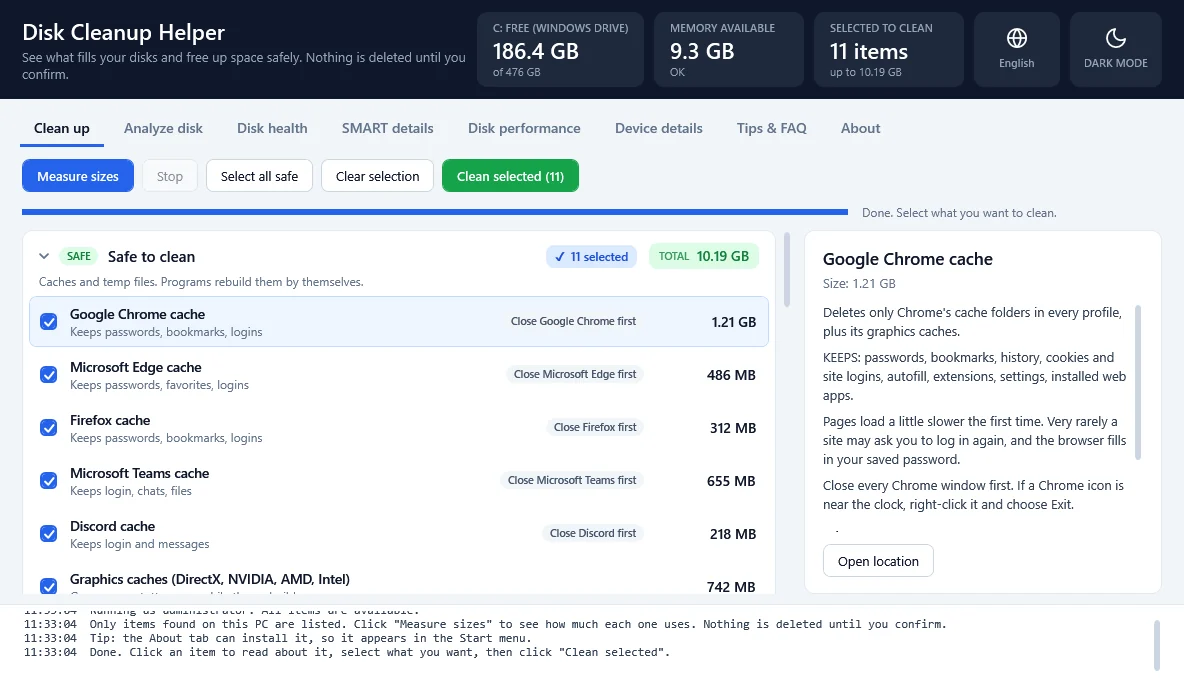
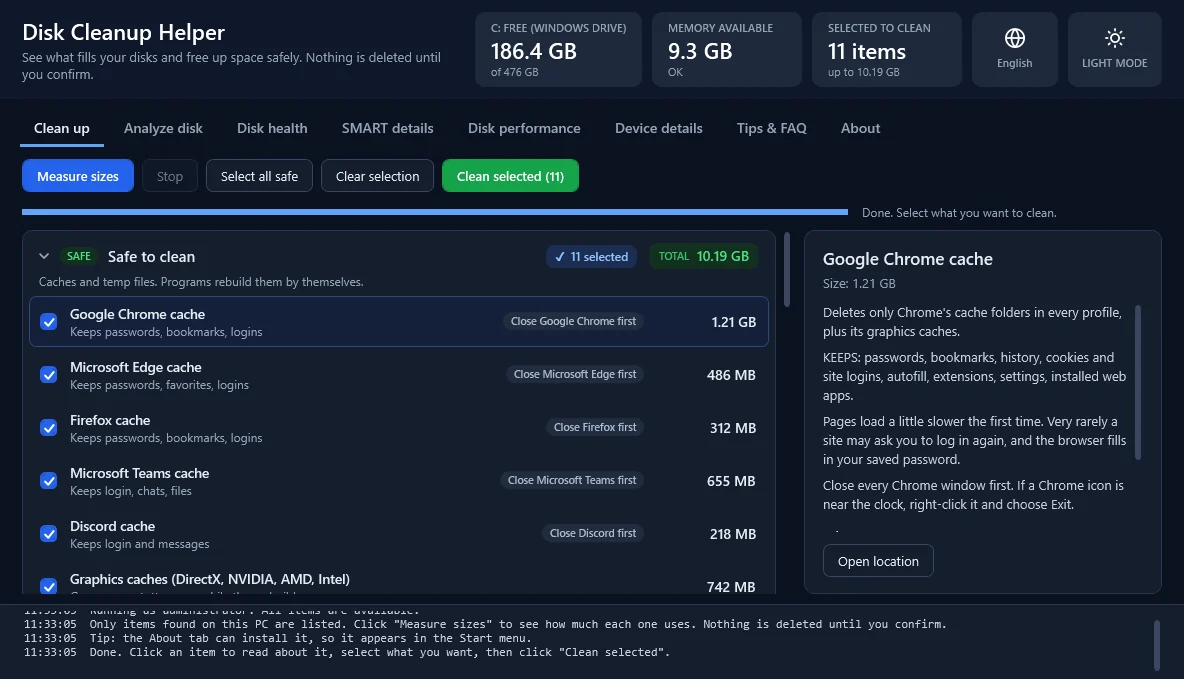
Co czyści, a czego nigdy nie dotyka
Każdy element należy do grupy, która mówi, jak bardzo trzeba uważać. Zanim go zaznaczysz, wyjaśnia, co zachowasz, a co stracisz.
- BEZPIECZNE
Bezpieczne do wyczyszczenia
Pamięci podręczne i pliki tymczasowe. Programy same je odtwarzają.
Na przykład: Pamięci podręczne przeglądarek i aplikacji (hasła, zakładki, historia i sesje logowania zostają), pliki tymczasowe, raporty o błędach.
- ADMIN
Stare pliki instalatorów i oczyszczanie systemu Windows
Wymaga uprawnień administratora. Przeczytaj opis każdego elementu, zanim go zaznaczysz.
Na przykład: Stare pliki aktualizacji zainstalowanych programów (zostają 3 najnowsze dla każdego), pobrane pliki Windows Update, wbudowane oczyszczanie składników systemu Windows firmy Microsoft.
- TWOJA DECYZJA
Twoja decyzja
Tracisz coś drobnego. Przeczytaj opis każdego elementu, zanim go zaznaczysz.
Na przykład: Stara historia projektów, pobrane utwory, podglądy wideo, pliki zrzutu awaryjnego, zawartość Kosza.
- USTAWIENIE
Ustawienia systemu Windows
Przełączniki, które zwalniają miejsce lub utrzymują je wolne.
Na przykład: Hibernacja, Magazyn zarezerwowany, CompactOS i Czujnik pamięci.
- TYLKO INFO
Zrób to sam
Narzędzie tylko je pokazuje i otwiera. Nigdy ich nie usuwa.
Na przykład: Poprzednia instalacja systemu Windows, największe programy, Przywracanie systemu, Docker, WSL, folder Pobrane.
Karta Oczyszczanie nigdy nie narusza dokumentów, zdjęć, muzyki, filmów, pulpitu ani pobranych plików.
Wszystko o Twoich dyskach
Siedem kart w jednym małym programie.
Oczyszczanie
Bezpieczne czyszczenie pamięci podręcznych przeglądarek i aplikacji, plików tymczasowych, starych plików aktualizacji, pozostałości systemu Windows i nie tylko.
Analiza dysku
Największe foldery i pliki na dowolnym dysku, dzięki czemu znajdziesz to, co zajmuje miejsce.
Kondycja dysku
Czy każdy dysk jest w dobrej kondycji i jak bardzo zapełniony jest każdy wolumin, wraz z bieżącą temperaturą i wykresami historii.
Szczegóły SMART
Pełne dane samodiagnostyki każdego dysku.
Wydajność dysku
Bieżąca aktywność dysku i test szybkości, którego wynik można później porównać.
Szczegóły urządzenia
Windows, procesor, pamięć, grafika, ekrany, magazyn, bateria, sieć i dźwięk.
Porady i FAQ
Proste nawyki, dzięki którym dysk się nie zapełnia, oraz odpowiedzi na częste pytania.
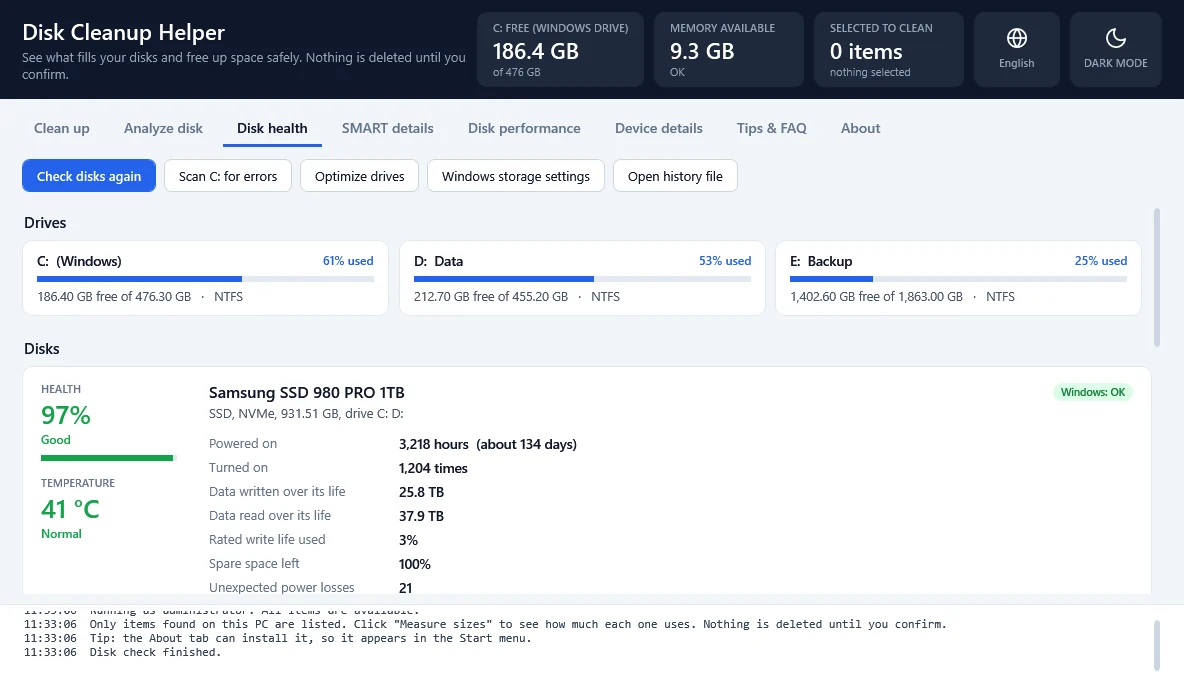
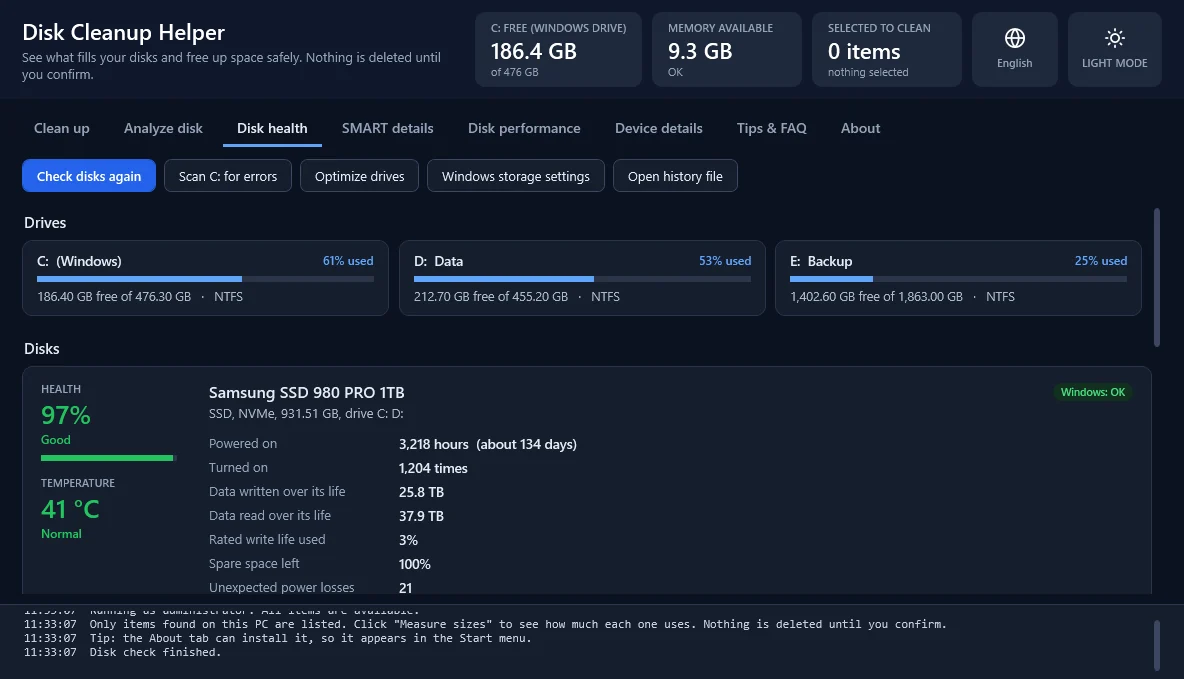
Bezpieczny z założenia, prywatny domyślnie
- Nic nie zostanie usunięte, dopóki tego nie zaznaczysz i nie potwierdzisz.
- Elementy oczyszczania dotyczą tylko pamięci podręcznych, plików tymczasowych i starych plików aktualizacji. Dokumenty, zdjęcia, muzyka, filmy, pulpit i pobrane pliki nigdy nie są czyszczone automatycznie.
- Czyszczenie pamięci podręcznej przeglądarek i aplikacji zachowuje hasła, zakładki, historię i sesje logowania.
- Prosi o zamknięcie przeglądarki lub aplikacji przed wyczyszczeniem jej pamięci podręcznej.
- Ostrzega, jeśli przed mierzeniem, skanowaniem lub czyszczeniem w komputerze brakuje pamięci.
- Na karcie Analiza dysku pliki systemu Windows i programów są chronione.
- Nigdy nie przechodzi przez łącza folderów do innych folderów.
Prywatność
Nie wysyła żadnych informacji o Twoim komputerze. Sprawdza tylko w serwisie GitHub, czy jest nowa wersja, i możesz to wyłączyć na karcie Informacje. Historia tego, co wyczyszczono, jest zapisywana tylko na tym komputerze.
Pytania
Czy czyszczenie tego, co proponuje ta aplikacja, jest bezpieczne?
Elementy w grupie „Bezpieczne do wyczyszczenia” to pamięci podręczne i pliki tymczasowe, które programy same odtwarzają. Elementy w grupie „Twoja decyzja” usuwają coś drobnego, więc najpierw je przeczytaj. Elementów oznaczonych jako „Tylko info” aplikacja nigdy nie usuwa; tylko je pokazuje i otwiera ich lokalizację.
Czy wyczyszczenie pamięci podręcznej przeglądarki wyloguje mnie z witryn?
Nie. Czyszczenie pamięci podręcznej zachowuje pliki cookie, zapisane hasła, zakładki i historię. Bardzo rzadko witryna może poprosić o ponowne zalogowanie, a przeglądarka wypełni zapisane hasło.
Czy aplikacja gdziekolwiek wysyła moje dane?
Nie. Nie wysyła żadnych informacji o Twoim komputerze. Jedyne połączenie, jakie nawiązuje, służy do sprawdzenia w serwisie GitHub, czy jest nowa wersja, najwyżej raz dziennie. Możesz to wyłączyć na karcie Informacje.
Jak działają aktualizacje?
Gdy pojawi się nowa wersja, aplikacja pobiera ją w tle i sprawdza: jej SHA256 i numer wersji muszą zgadzać się z danymi wydania. Następnie pojawia się pasek z przyciskiem „Uruchom ponownie teraz”. Jeśli wybierzesz „Później”, aktualizacja zostanie zainstalowana po zamknięciu aplikacji. Automatyczne sprawdzanie możesz wyłączyć na karcie Informacje; przycisk „Sprawdź aktualizacje” nadal tam działa.
Dlaczego aplikacja prosi o uprawnienia administratora?
Uprawnienia administratora są potrzebne do czyszczenia plików tymczasowych i plików aktualizacji systemu Windows oraz do odczytu danych o kondycji dysków. Jeśli klikniesz Nie, aplikacja nadal działa, a elementy wymagające uprawnień administratora są wyszarzone.
Co oznacza procent kondycji?
To szacunek na podstawie danych samodiagnostyki dysku (SMART lub dziennika kondycji na dyskach SSD NVMe). 100% oznacza, że nie znaleziono problemów ani zużycia. Wynik dostrojono tak, aby był zbliżony do narzędzi takich jak Hard Disk Sentinel, ale każde narzędzie używa własnego wzoru, więc liczby mogą się nieco różnić.
Jak odinstalować aplikację?
Ustawienia > Aplikacje > Disk Cleanup Helper > Odinstaluj albo przycisk Odinstaluj na karcie Informacje. Jeśli aplikacja nie była instalowana, po prostu usuń plik programu.
Pobierz
Jeden mały plik. Instalator nie jest potrzebny: rozpakuj archiwum i uruchom program.
Pobierz DiskCleanupHelper.zip- Wersja
- 1.1
- Data wydania
- 19 października 2026
- Rozmiar
- 906 KB
A0A3DB7244E9EB1AA1D2AECAB8627662