
Gratuit pour Windows 10 et 11
Votre disque est plein. Libérons de l'espace en toute sécurité.
Voyez ce qui remplit vos disques, nettoyez les caches et les restes dont vous n'avez pas besoin, et gardez un œil sur la santé de vos disques. Rien n'est supprimé tant que vous n'avez pas confirmé.
- Rien n'est supprimé sans votre accord
- N'envoie rien concernant votre PC
- 18 langues
- Un seul petit fichier, sans publicité
- Windows
- Applications et fichiers
- Caches et restes
- Libre
- 38 GB libérés
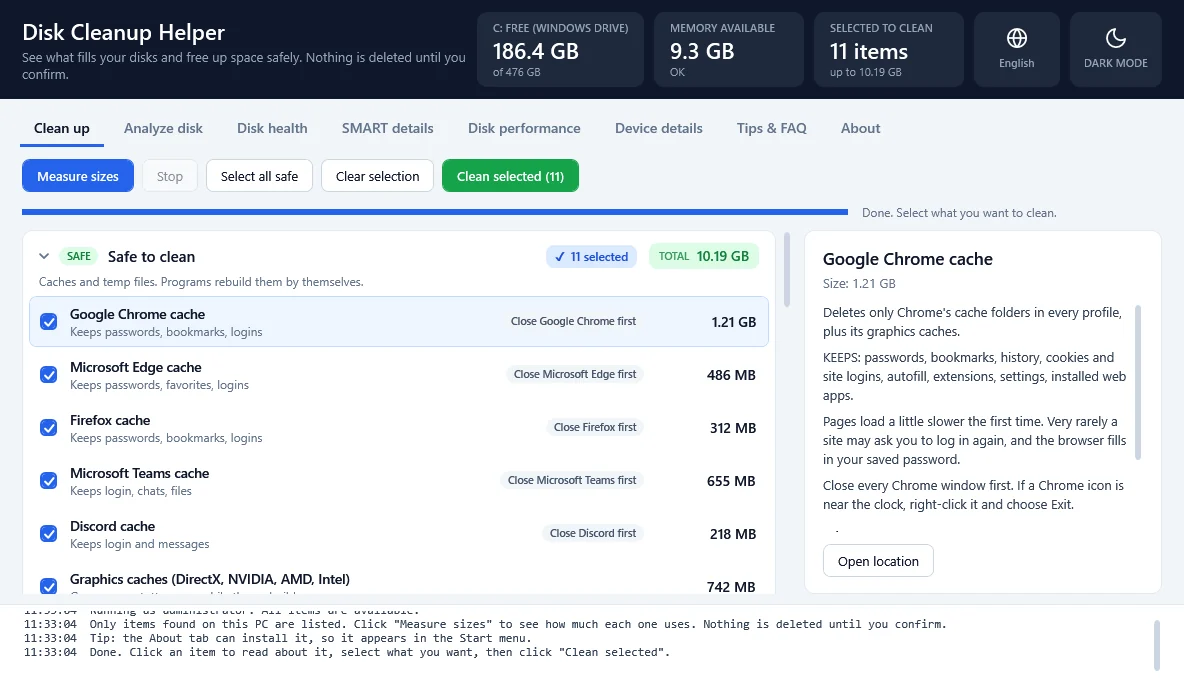
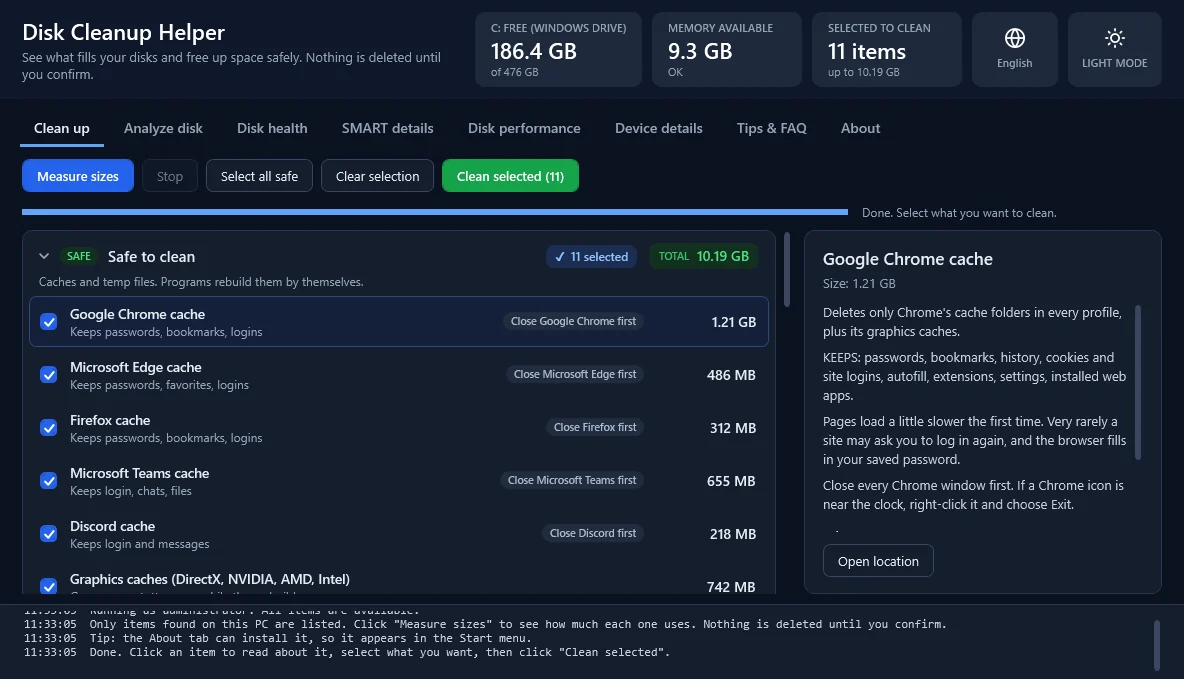
Ce qu'il nettoie, et ce qu'il ne touche jamais
Chaque élément fait partie d'un groupe qui indique le niveau de prudence à avoir. Avant que vous le cochiez, il dit ce que vous gardez et ce que vous perdez.
- SÛR
Nettoyage sûr
Caches et fichiers temporaires. Les programmes les recréent d'eux-mêmes.
Par exemple : Caches des navigateurs et des applications (vos mots de passe, favoris, historique et connexions sont gardés), fichiers temporaires, rapports d'erreurs.
- ADMIN
Anciens fichiers d'installation et nettoyage de Windows
Nécessite les droits d'administrateur. Lisez chacun avant de le sélectionner.
Par exemple : Anciens fichiers de mise à jour des programmes installés (les 3 plus récents de chacun sont gardés), téléchargements Windows Update, le nettoyage des composants Windows propre à Microsoft.
- À VOUS DE VOIR
À vous de voir
Vous perdez quelque chose de mineur. Lisez chacun avant de le sélectionner.
Par exemple : Ancien historique de projets, titres téléchargés, aperçus vidéo, fichiers de vidage sur incident, ce qui est dans la Corbeille.
- PARAMÈTRE
Paramètres Windows
Des réglages qui libèrent de l'espace ou le gardent libre.
Par exemple : Veille prolongée, Stockage réservé, CompactOS et Assistant Stockage.
- INFO SEULEMENT
À faire vous-même
L'outil ne fait que les afficher et les ouvrir. Il ne les supprime jamais.
Par exemple : Une installation précédente de Windows, les plus gros programmes, la Restauration du système, Docker, WSL, votre dossier Téléchargements.
L'onglet Nettoyage ne touche jamais à vos documents, photos, musiques, vidéos, bureau ou téléchargements.
Tout sur vos disques
Sept onglets dans un seul petit programme.
Nettoyage
Nettoyage sans risque des caches des navigateurs et des applications, des fichiers temporaires, des anciens fichiers de mise à jour, des restes de Windows et plus encore.
Analyser le disque
Les plus gros dossiers et fichiers de n'importe quel lecteur, pour trouver ce qui prend votre espace.
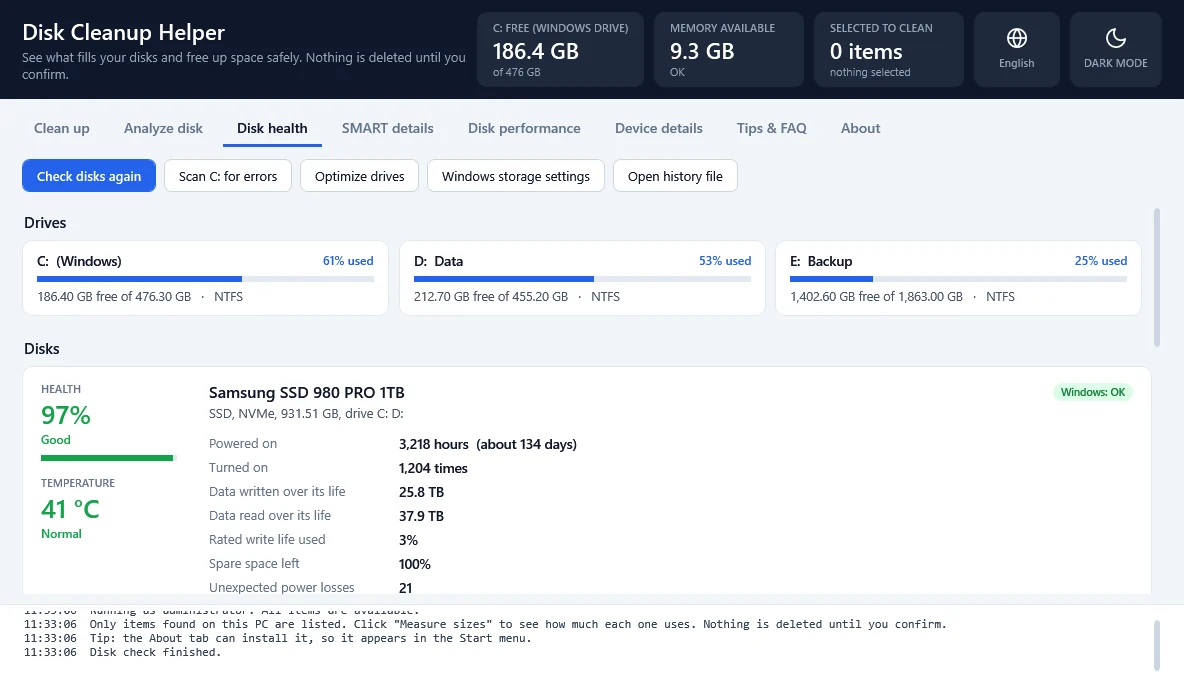
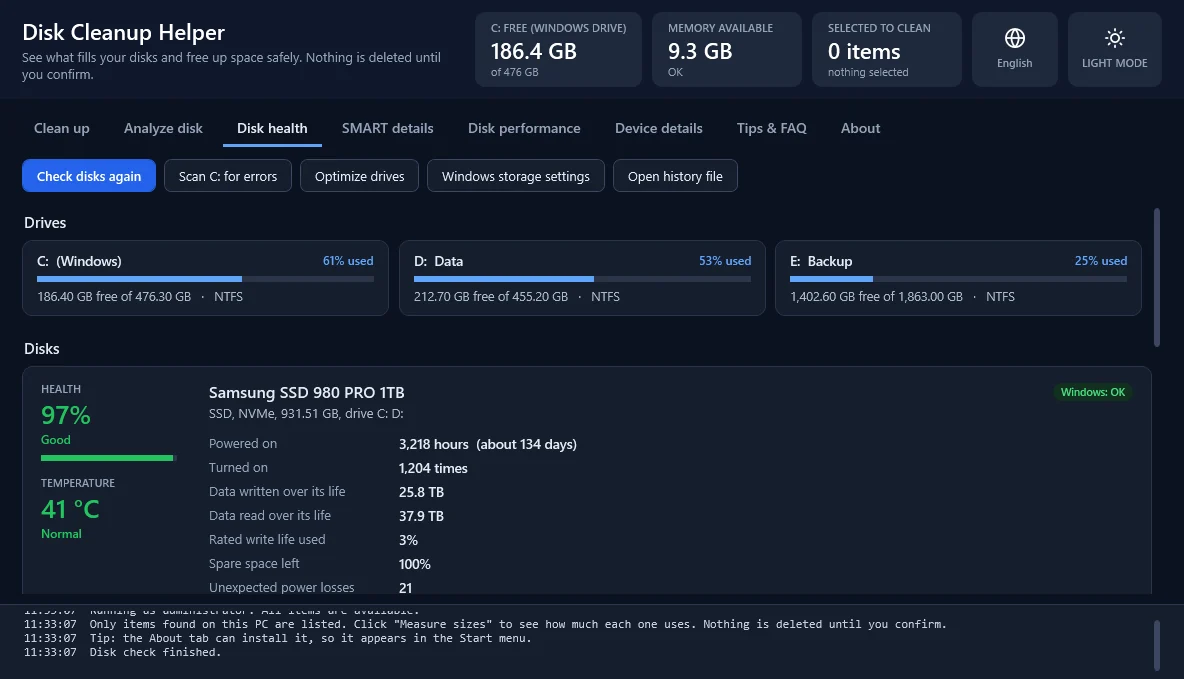
Santé du disque
Indique si chaque disque est en bon état et à quel point chaque lecteur est plein, avec la température en direct et des graphiques d'historique.
Détails SMART
Toutes les données d'autosurveillance de chaque disque.
Performances du disque
Activité du disque en direct, et un test de vitesse que vous pouvez comparer plus tard.
Détails de l'appareil
Windows, processeur, mémoire, graphiques, écrans, stockage, batterie, réseau et son.
Conseils et FAQ
De bonnes habitudes simples pour éviter que votre disque se remplisse, et des réponses aux questions fréquentes.
Sûr par conception, privé par défaut
- Rien n'est supprimé tant que vous ne l'avez pas sélectionné et confirmé.
- Les éléments de nettoyage ne touchent que les caches, les fichiers temporaires et les anciens fichiers de mise à jour. Vos documents, photos, musiques, vidéos, bureau et téléchargements ne sont jamais nettoyés automatiquement.
- Le nettoyage des caches des navigateurs et des applications garde vos mots de passe, favoris, historique et connexions.
- Il vous demande de fermer un navigateur ou une application avant de nettoyer son cache.
- Il vous prévient si le PC manque de mémoire avant de mesurer, d'analyser ou de nettoyer.
- Les fichiers Windows et des programmes sont protégés dans l'onglet Analyser le disque.
- Il ne suit jamais les liens de dossier vers d'autres dossiers.
Confidentialité
Il n'envoie rien concernant votre PC. Il demande seulement à GitHub si une nouvelle version existe, et vous pouvez désactiver cela dans l'onglet À propos. Un historique de ce qui a été nettoyé est enregistré sur ce PC uniquement.
Questions
Est-il sûr de nettoyer ce que cette application propose ?
Les éléments du groupe « Nettoyage sûr » sont des caches et des fichiers temporaires que les programmes recréent d'eux-mêmes. Les éléments de « À vous de voir » suppriment quelque chose de mineur : lisez-les donc d'abord. Les éléments marqués « Info seulement » ne sont jamais supprimés par l'application ; elle les affiche seulement et ouvre leur emplacement.
Nettoyer le cache de mon navigateur va-t-il me déconnecter des sites web ?
Non. Le nettoyage du cache garde les cookies, les mots de passe enregistrés, les favoris et l'historique. Très rarement, un site peut vous demander de vous reconnecter, et votre navigateur remplit le mot de passe enregistré.
L'application envoie-t-elle mes données quelque part ?
Non. Elle n'envoie rien concernant votre PC. La seule connexion qu'elle établit sert à demander à GitHub si une nouvelle version existe, au plus une fois par jour. Vous pouvez désactiver cela dans l'onglet À propos.
Comment fonctionnent les mises à jour ?
Quand une nouvelle version sort, l'application la télécharge en arrière-plan et la vérifie : son SHA256 et son numéro de version doivent correspondre à la publication. Une barre propose ensuite « Redémarrer maintenant ». Si vous choisissez « Plus tard », la mise à jour est installée quand vous fermez l'application. Vous pouvez désactiver la vérification automatique dans l'onglet À propos ; le bouton « Rechercher des mises à jour » y fonctionne toujours.
Pourquoi l'application demande-t-elle les droits d'administrateur ?
Les droits d'administrateur sont nécessaires pour nettoyer les fichiers temporaires et de mise à jour de Windows lui-même et pour lire les données de santé des disques. Si vous cliquez sur Non, l'application fonctionne quand même, et les éléments qui nécessitent les droits d'administrateur sont grisés.
Que signifie le pourcentage de santé ?
C'est une estimation tirée des données d'autosurveillance du disque (SMART, ou le journal de santé sur les SSD NVMe). 100% signifie qu'aucun problème ni aucune usure n'a été trouvé. Elle est réglée pour être proche d'outils comme Hard Disk Sentinel, mais chaque outil utilise sa propre formule, donc les chiffres peuvent légèrement différer.
Comment le désinstaller ?
Paramètres > Applications > Disk Cleanup Helper > Désinstaller, ou le bouton Désinstaller dans l'onglet À propos. Si vous ne l'avez jamais installé, supprimez simplement le fichier du programme.
Télécharger
Un seul petit fichier. Aucun programme d'installation nécessaire : décompressez-le et lancez-le.
Télécharger DiskCleanupHelper.zip- Version
- 1.1
- Date de sortie
- 19 octobre 2026
- Taille
- 906 KB
A0A3DB7244E9EB1AA1D2AECAB8627662